
F8 key ကိုႏွိပ္တယ္ အလုပ္မလုပ္ဘူး ဆိုရင္ safe mode ထဲကို ဝင္ဖို႕ ေအာက္ေဖာ္ျပပါနည္းနဲ႕လည္း လုပ္ေဆာင္ႏိုင္ပါတယ္။
( ၁ ) Start Button ကို click ပါ။
( ၂ ) Search box (or) Ran မွာ “msconfig” လို႕ ရိုက္ပါ။ Enter ေခါက္ပါ။
( ၃ ) အဲလိုလုပ္လိုက္ရင္ “System Configuration” window ပြင့္လာပါလိမ့္မယ္။
( ၄ ) “Boot” tab မွာ ရွိတဲ့ Boot Options section ကို သြားပါ။
( ၅ ) ေအာက္မွာ ေဖာ္ျပထားတဲ့ အတိုင္း “Safe Boot/Minimal” Check box မွာ check ေပးပါ။
( ၆ ) ၿပီးရင္ Restart ေပးပါ။
(၇) ၿပီးရင္ ေအာက္မွာ ေဖာ္ျပထားတဲ့ အတိုင္း “Safe Boot/Minimal” Check box မွာ uncheck ေပးပါ။
ဒါမွ process က ပုံမွန္အတုိင္းၿပန္ၿဖစ္မွာပါ။ အဆင္ေၿပပါေစ
Showing posts with label Technology. Show all posts
Showing posts with label Technology. Show all posts
အမ တစ္ေယာက္ကအကူအညီေတာင္းတဲ့ ကြန္ပ်ဴတာ problem ေလးတစ္ခုကို ေၿဖရွင္းဖုိ႔
စဥ္းစားမိတဲ့ ေဆာ့လ္၀ဲပါ ရွင္းၿပေနတာၾကာလုိ႔ သူ႔အထဲသြားၿပင္ေပးလုိက္တယ္…
ေနာက္လုိရင္ အလြယ္တကူမွတ္ႏုိင္ေအာင္လုိ႔ တင္လုိက္ပါတယ္….
ပထမဆုံး ဒီမွာ သြားၿပီး start full Version download ကုိႏွိပ္ကုိTeam Viewer ကုိ Download
ဆြဲလုိက္ပါ ၿပီးရင္ေတာ့ Install လုပ္လုိက္ပါ
install လုပ္ရင္ေအာက္ပါအတုိင္းတုိင္းအဆင့္ဆင့္သြားေပးပါ
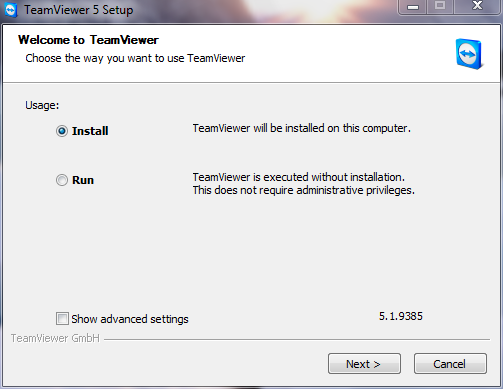

ဒီအဆင့္မွာေတာ့ ပုံထဲက ဝုိင္းျပထားတဲ့ေနရာမွာ ကလစ္ေပးပါ ၿပီးရင္ေတာ့ Next ကလစ္ေပးပါ....။
(Personal / non -commercial use) ျဖင့္ install လုပ္မွသာ Free trial ရမွာပါ...။

ႏွစ္ခုလုံး select ေပးပါ။

ဒီအဆင့္မွာေတာ့ password ေပးထားရင္လညး္ရပါ မေပးရင္လည္း ဘာမွမျဖစ္ပါဘူး


တကယ္လုိ႕ကုိယ္က တစ္ဘက္က Control လုပ္တာခံရမွာဆုိရင္ မွင္နီဝုိင္းျပထားတဲ့ Wait for session ေအာက္က ID နဲ႕password တစ္ဘက္ လူကုိေပးရပါ့မယ္ ....။
အဲလုိမဟုတ္ပဲ ကုိယ္က တစ္ဘက္က စက္ကုိ Control လုပ္ေပးမွာဆုိရင္ေတာ့ အထက္ကအတုိင္း သူ႕ဘက္မွာ ရွိေနမည္႕ ID နဲ႕password ကုိေတာင္းရပါ့မယ္ ....။
ID နဲ႕ password ရလာၿပီဆုိရင္ေတာ့ မွင္အစိမ္းဝုိင္းျပထားတဲ့ Create session ေအာက္က ID ဆုိတဲ့ အကြက္ထဲမွာ ေစာေစာကရလာတဲ့ ID ကုိရုိက္ထည္႕ေပးပါ ၿပီးရင္ေတာ့ Connect to partner ကုိကလစ္ေပးပါ......။
ေနာက္တစ္ဆင့္ဆက္ၾကည္႕လုိက္ေနာ္......။

ဒီမွာေတာ့ password ရုိက္ထည္႕ေပးရပါ့မယ္ ၿပီးရင္ေတာ့ Log On ကလစ္ေပါ့ဗ်ာ...
ၿပီးရင္ေတာ့ ကုိယ္ Control လုပ္ေပးရမည္႕တစ္ဘက္က ကြန္ပ်ဳတာရဲ႕ Screen ကုိ ေအာက္ကပုံထဲကအတုိင္း Window တစ္ခုနဲ႕ေပၚလာတာကုိေတြ႕ရပါလိမ့္မယ္ .....။

အဆင္ေၿပႏုိင္ၾကပါေစ။ၿပီးေတာ့ TeamViewer portable ေလးတင္ေပးလုိက္ပါတယ္
လုိရမယ္ရေပါ့
Download ရယူရန္
ၿပီးေတာ့ TeamViwer အသုံးၿပဳနည္း အဂၤလိပ္လုိ Manual Guide book ေလးပါတင္ေပးလုိက္ပါတယ္
Download ရယူရန္ပါ
အဆင္ေၿပပါၾကပါေစ
ြကုိးကား ။ ။http://futuredream.ning.com/group/Computer/forum/topics
။ ။www/portabledownload.com
။ ။www.teamviewer.com
ေမာင္ပညာ (MIET)
ကြၽန္ေတာ္တို႔ လူငယ္ေတြေတာ္ေတာ္မ်ားမ်ားဆီမွာ MP3 Player ၊ MP4 Player ၊ Memory Stick ေတြ အသီးသီး ကိုင္ေဆာင္ထားၾကပါတယ္။ အဲဒါေတြ ကြန္ပ်ဴတာနဲ႔တဲြတဲ့အခါ My Computer မွာ Removalbe Disk လို႔ေပၚလာတယ္။ ဒါေပမဲ့ Icon ႀကီးက မလွဘူး။ အဲဒီ Icon အစား ကြၽန္ေတာ္တို႔ ကိုယ့္ဓာတ္ပံုေလးကို ထည့္ၾကည့္ရေအာင္။
ေအာက္မွာ ျပထားတဲ့ ပံုေလးလိုေပါ့။

လိုအပ္ေသာ Software မ်ား
၁။ IconWorkshop
၂။ Notepad
ပထမဆံုး မိမိပံုကို Icon အျဖစ္ေျပာင္းလဲျခင္း
၁။ Iconworkshop ဆိုတဲ့ Program ေလးကို ဒီမွာႏိွပ္ၿပီး Download လုပ္ပါ။ ကြန္ပ်ဴတာမွာ Install လုပ္ပါ။ Program ကို ဖြင့္ပါ။
၂။ File>Open ကို ႏိွပ္ပါ။ ကိုယ့္ဓာတ္ပံုကို ေရြးပါ။ Open ကို ႏိွပ္ပါ။
၃။ ပံုပြင့္လာရင္ Ctrl+A ႏိွပ္ပါ။ ၿပီးရင္ Keyboard ကေန I ကို ႏိွပ္ပါ။
၄။ Extra Format Area မွာ 128*128 ကို အမွန္ျခစ္ေပးပါ။
၅။ ၿပီးရင္ OK ႏိွပ္ပါ။ File ကေန Save ကို ႏိွပ္ပါ။
၆။ သိမ္းမယ့္ေနရာကို ကိုယ့္ရဲ႕ Memory Stick ေနရာကို ေရြးေပးပါ (G: တို႔ F: တို႔ ျဖစ္ဖို႔မ်ားပါတယ္)။ Subfolder ထဲမသိမ္းပါနဲ႔။ File Name ေပးပါ။ Save ကို ႏိွပ္ပါ။
ဒါဆိုရင္ ဓာတ္ပံုကေန Icon ေျပာင္းတဲ့ လုပ္ငန္းစဥ္ ၿပီးသြားပါၿပီ။
ေနာက္တစ္ဆင့္အေနနဲ႔ MP3 MP4 Memory Stick ထဲထည့္ၾကည့္ရေအာင္
၁။ Notepad ကို ဖြင့္ပါ။
၂။ [Autorun]
icon=xxx.ico လို႔ရိုက္ပါ။ xxx တြင္ အေစာက ေျပာင္းထားေသာ icon file name ကို အစားသြင္းရပါမည္။
၃။ File မွ Save ကိုႏိွပ္ပါ။ သိမ္းမည့္ေနရာကို Memory Stick ၏ေနရာ ေရြးေပးပါ။ Subfolder ထဲ မသိမ္းပါႏွင့္။
၄။ File name ကို autorun.inf လုိ႔ ရိုက္ၿပီး Save ကို ႏိွပ္ပါ။
ဒါဆိုၿပီးသြားပါၿပီ။ Memory Stick ကို ျဖဳတ္ပါ။ Computer တြင္ ျပန္တပ္ပါ။ My Computer ကိုဖြင့္ၾကည့္လုိက္ပါဦး။


